 国军电脑科技博客
原文链接:https://www.itsk.com/thread-375052-1-1.html
还是那句话,我为什么转载。我只是想保留这个好文章,到时候我需要的时候,随时拿出来看看,而避免到时候找不到原文。。
工具优化与清理大致可以分为输入法优化和5个工具软件优化与清理共6个部分。
1.输入法优化方案
2.开始菜单优化方案
3.软媒美化大师优化
4.软媒设置大师优化
5.软媒清理大师清理
6.Dism++优化与清理
注意:系统优化因人而异,没有最好的优化,只有最适合的优化,所以凡是没有绝对,可以借鉴,但不要盲从。
废话不多说,进入正题吧
1.先来说说输入法优化方案
本优化方案是针对WIN7输入法的样式和习惯来优化的。或者可以叫做仿WIN7优化方案。
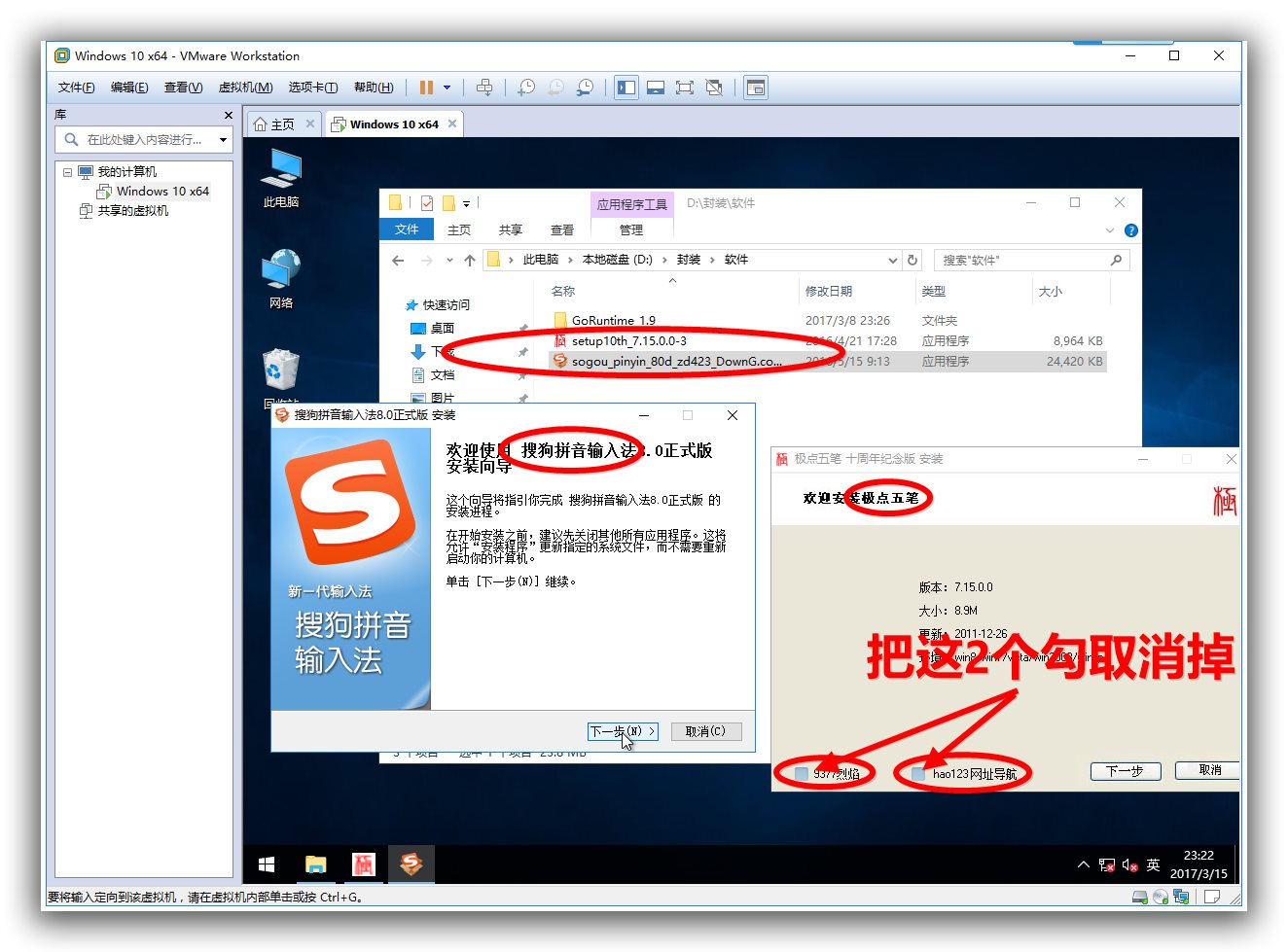
需要添加美式键盘和移除系统自带的微软拼音,然后安装2个输入法搜狗拼音和极点五笔,不要看这2个软件很古老了,干净无广告,稳定好用。
用到的软件下载地址
,或者自己去百度下载自己喜欢的输入法。
软件怎么安装我就不表了,反正默认安装到C盘就行,不要更改默认安装路径。
打开控制面板,选语言
添加语言
找到English然后双击它,或者点右下角的打开。
找到英语(美国)然后添加
然后将刚才添加的美国英语移到最上面
然后删除下面的中文(微软拼音)
打开注册表,定位到HKEY_CURRENT_USER\Keyboard Layout\Preload
将1的键值改成00000804
重新定位注册表到定位到HKEY_CURRENT_USER\Keyboard Layout\Substitutes
在空白处点右键新建一个名为00000804的字符串
把键值改成00000409
重新回到语言设置里,这时多了一个中文(美式键盘),将它移到最上面。
然后删掉下面的English
然后单击选项,准备配置中文(美式键盘)
添加搜狗拼音和极点五笔
设置优化一下搜狗拼音
按下图设置
回到语言设置,选高级
按下面的步骤设置
设置好后重启或者注销一下电脑,久违的WIN7输入法方式就出现在桌面了。
右键单击输入法图标,按下图设置
所有的输入法都设置好后,然后需要将设置应用到欢迎屏幕和新建账户,这样才能彻底解决输入法重装系统后会被重置的问题。
继续点开语言的高级设置,按下图设置即可。
2.开始菜单优化方案
开始菜单也和输入法一样使用仿WIN7优化方案
这里要用到一个开始菜单优化小软件StartIsBack,不到2M,个人爱好,不喜勿用。
用到的工具软件下载地址
或者百度去搜一下。
按下图安装
默认C盘,不要更改路径
每个人的习惯不同,设置也不同,我这里把我自己的设置给大家看看就是了,没有什么强制性,完全看个人爱好。
外观,切换,高级,都是默认设置,下面是暂时关闭软件优化的方法。
优化后效果如下图
3.软媒美化大师优化
用到的软件软媒美化大师单文件免安装版,不产垃圾碎片。软件下载地址
只有少量几个优化如下两图
4.软媒设置大师优化
软媒设置大师单文件免安装版软件下载地址
5.软媒清理大师清理
软媒清理大师单文件免安装版软件下载地址
一键清理如下图,全选,扫描清理 深度清理C盘
系统隐私全选,清理瘦身
除了墙纸,其他选中,删除
6.Dism++优化与清理
最新Dism++软件下载地址
清理部分如下两图所选。清的太多系统可能会不稳定,适当清理就行了。
优化设置部分截图如下
清理掉这2个演示内容
最后记得进PE做第四次子映像备份,虽然不是封装系统前的备份,但是也要把D盘的Users文件夹压缩后放到C盘一起做一个完整备份,如下图操作。因为以后万一要更新或者更换常规软件什么的,直接恢复这一步子映像,然后解压Users到D盘后重新安装常规软件即可,不用从再重复前进几章的步骤了。常规软件经常更新,每次更新软件要重新封装一次,直接从这步的子映像恢复,省去很多时间和精力。这也是我为什么要把常规软件的安装放在后面的原因。
用PE里面的压缩工具压缩Users文件夹
放到C盘,然后做一次C盘子映像备份,怎么备份,前面已经讲过,我就不赘述了。
至此,使用工具优化清理已更新完毕。优化因人而异