国军电脑科技博客国军电脑科技博客

淮阳四通镇国军电脑科技,专业监控安装维修,十五年老店
首页 » 天下杂侃 » 电脑一拖二教程【图解】
电脑一拖二教程【图解】
2012-4-17
分类:天下杂侃

电脑一拖二教程【图解】

文章作者:孔国军

一、首先要确认显卡有两个视频输出口,现在大多数显卡都有,另外准备多一套USB键盘鼠标。 二、接好两台显示器后,确保两台都能正常输出,下面正式开始设置; 三、进入…

阅读(1) 评论(0)

电脑一拖二教程【图解】

一、首先要确认显卡有两个视频输出口,现在大多数显卡都有,另外准备多一套USB键盘鼠标。

二、接好两台显示器后,确保两台都能正常输出,下面正式开始设置;

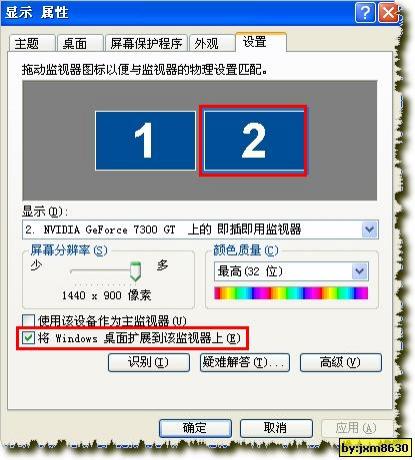
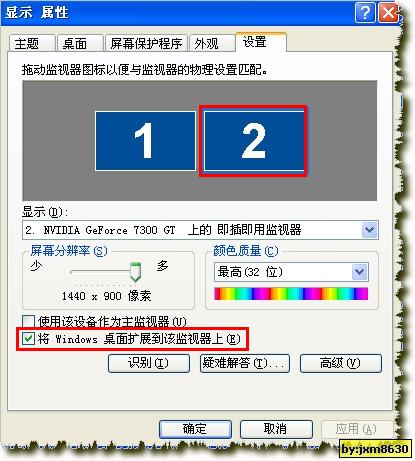
三、进入系统后,在桌面空白处单击右键-属性,选择【设置】,如图:
cc75be4d96c807d07c43965ad9a83cd620120417140721.jpg

选择红色框里的【2】,并勾上下面红色框选项。按确定后,确保一台正常显示,一台只显示墙纸,而鼠标可以在两屏间自由穿梭。

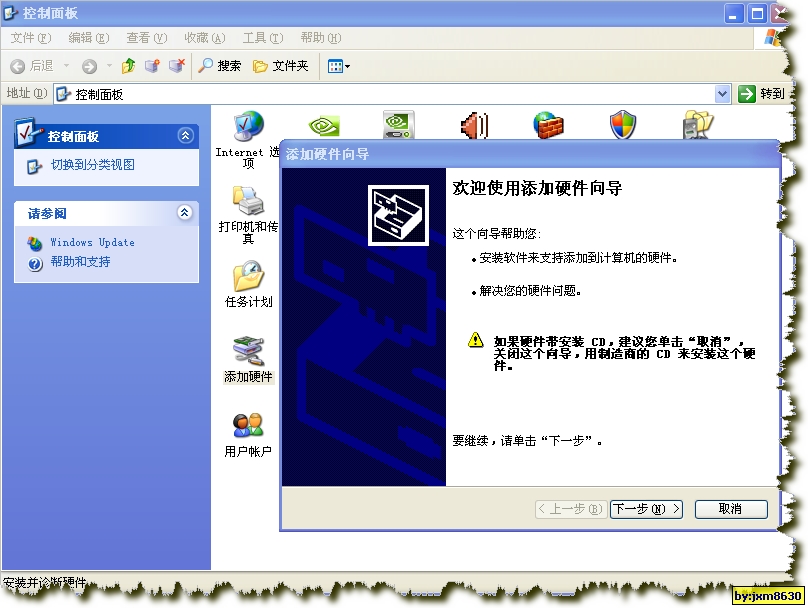
四、在控制面板-添加新硬件,安装【虚拟狗】(hsdog.inf),如图:
943c7424d743d0672d9355e5d1b0786920120417140722.jpg

单击下一步进行安装。

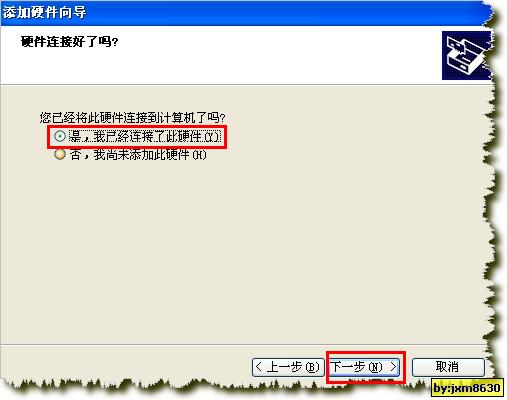
五、选择【是】,然后单击下一步,如图:

a50c0512c761cf031e83c23f2bb36f9f20120417140722.jpg

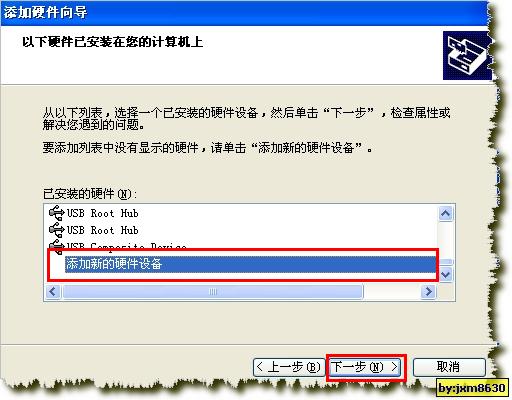
六、把滚动条拖到最下面,选择【添加新的硬件设备】,按下一步,如图:

fe7c51d632b69b98429faf814daa74a020120417140723.jpg

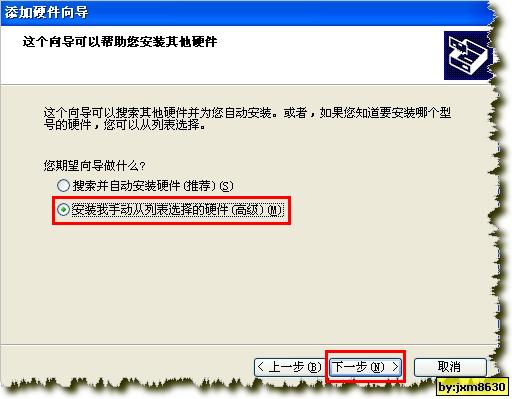
七、选择【安装我手动从列表选择的硬件】,单击下一步,如图:

122ffeeac253958e80fb7acdc6b64dfb20120417140723.jpg

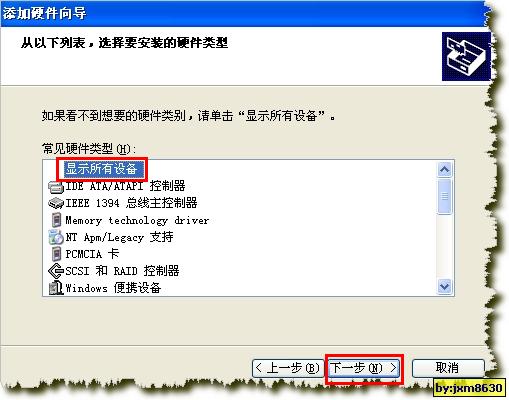
八、选择【显示所有设备】,单击下一步,如图:

a32e1062f66dfc1f19a75191ea0029ea20120417140724.jpg

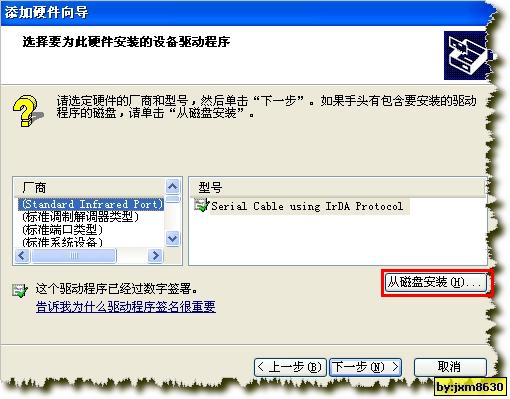
九、选择【从磁盘安装】,如图:

b02d0d7a1158dfd4762431df91a3a98820120417140724.jpg

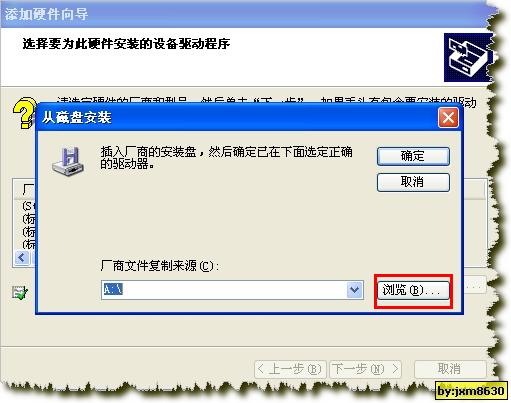
十、单击【浏览】,如图:

809891618c08545c86f047e2f3865c5220120417140728.jpg

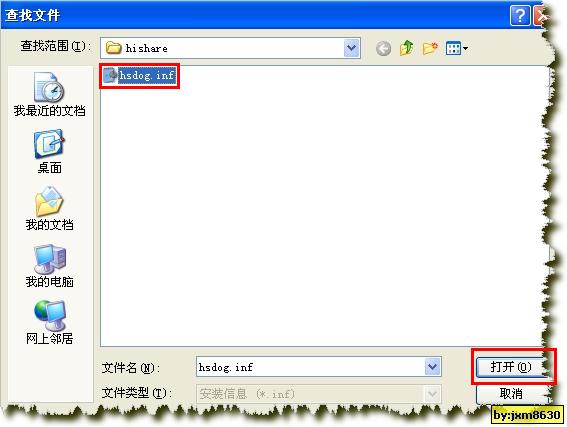
十一、选择hishare文件夹里的hsdog.inf,如图:

65d3643d4f806ba1900da0e90c8305af20120417140732.jpg

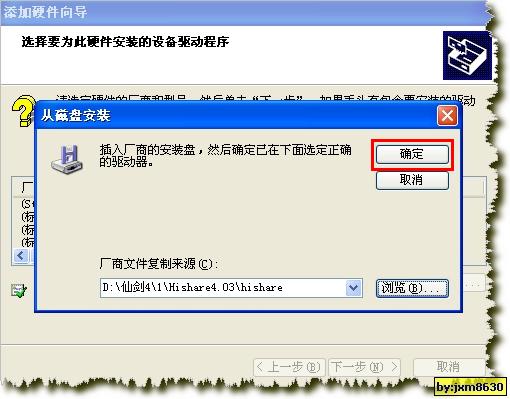
十二、打开后选择【确定】,如图:

40d2dc714ec1bba2c637cabe05653f5b20120417140732.jpg

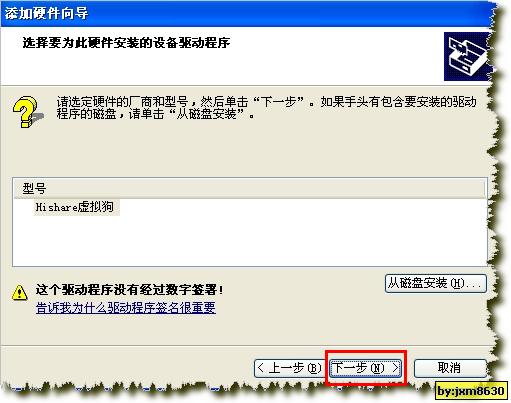
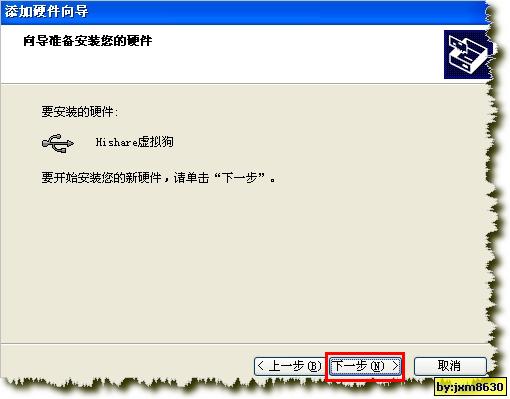
十三、继续单击【下一步】,如图:

a29833eec74fecea68ad38d634ed100b20120417140732.jpg

22eb0200e0f556999e85a9917c8f59c220120417140733.jpg

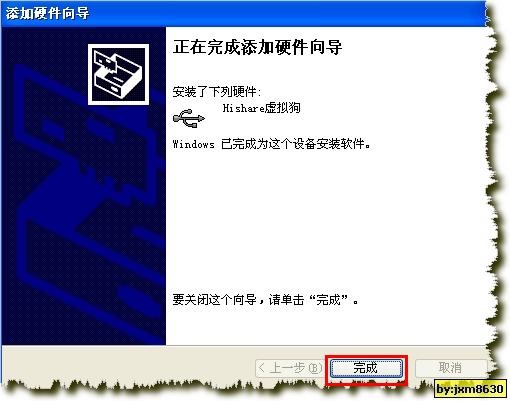
十四、单击【完成】,如图:

927f815b749ec7968f8fa708481633e720120417140733.jpg

现在开始安装Hishare。

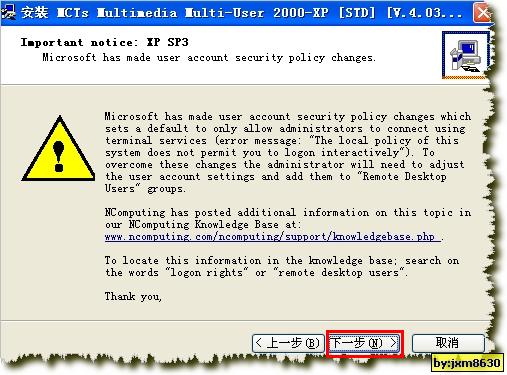
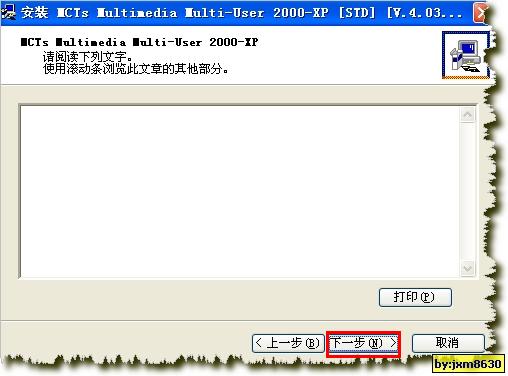
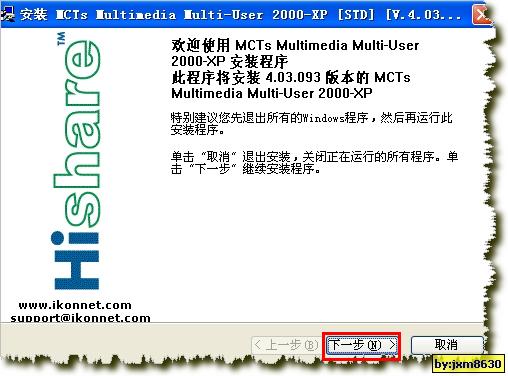
一、单击Hishare文件夹里的Setup文件,出现如图:
d91095207d3dd09dc452bde7c888d7d720120417140734.jpg

91e4f5182a124513a4aedad63d1f93bc20120417140734.jpg

单击【下一步】。

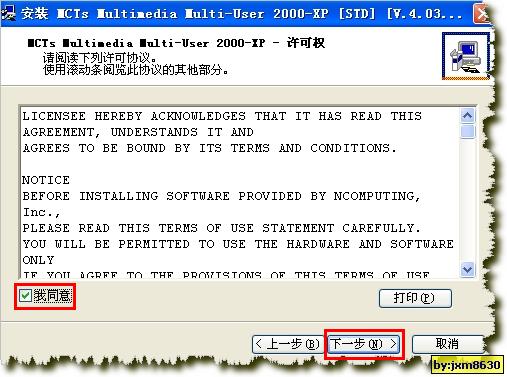
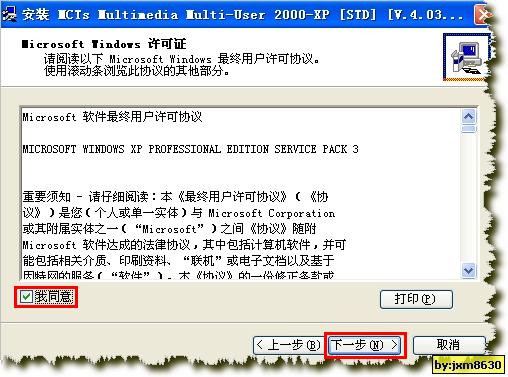
二、选择【我同意】,单击下一步,如图:

583bfe06034933bd108711e30f2be2bc20120417140735.jpg

c1433bfd58a8d19d9d78324cd13e1bac20120417140735.jpg

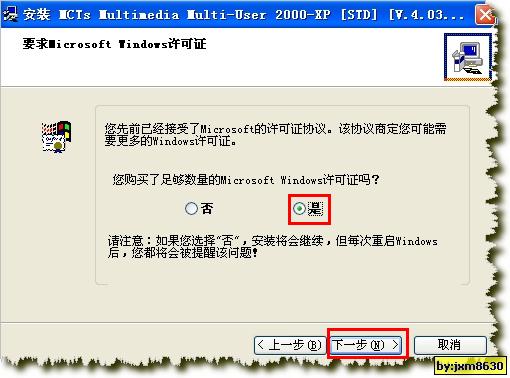
三、选择【是】,然后单击下一步,如图:

1d4a62df663409e5ff56a1654fc9198a20120417140735.jpg

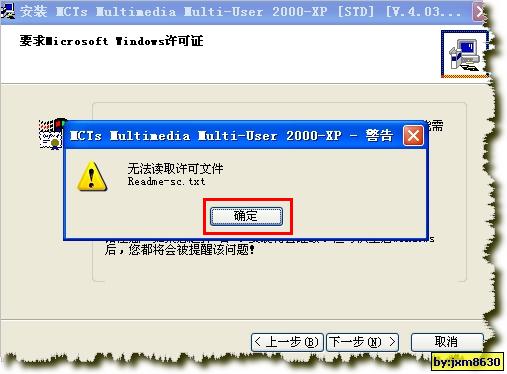
四、出现对话框,直接单击【确定】即可,如图:

83dbe7e346b85d3733bf2c28abc0527e20120417140736.jpg

3d20729db0fb9cb5a28a8670b641b0ab20120417140736.jpg

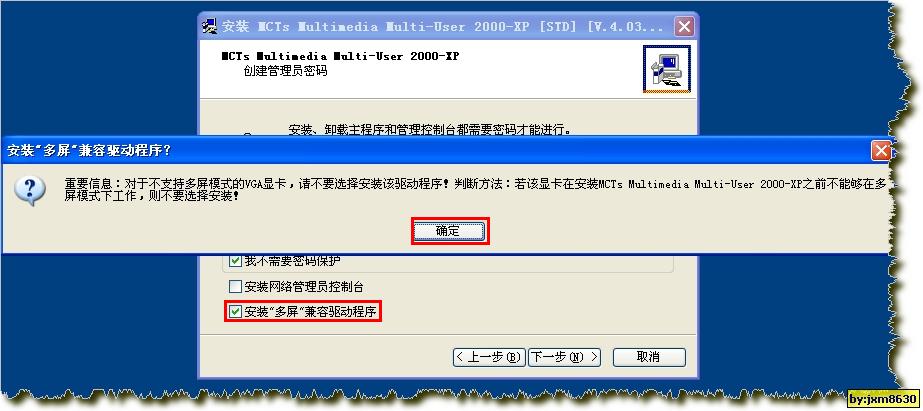
五、出现对话框,首先把下面红框的勾去掉,再勾上,出现【兼容驱动程序】信息,单击【确定】,如图:

d59827688422ee9c6d2694019ca8682e20120417140736.jpg

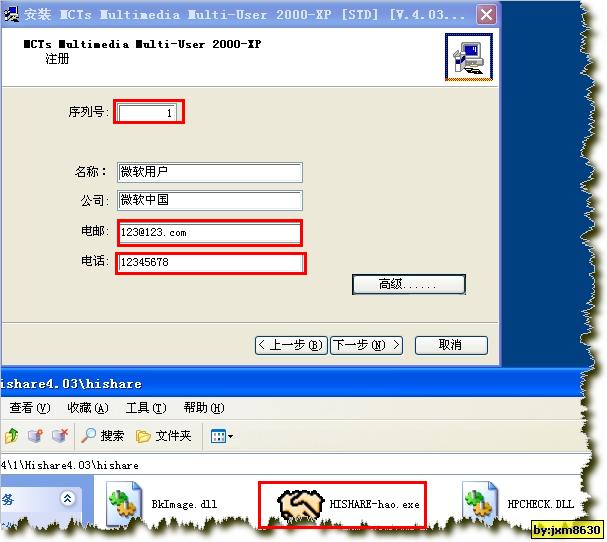
六、打开注册机,在最下面红框框选的文件,然后输入【序列号】,一定要是数字,继续输入电邮和电话,格式一定不能错,否则无法继续,如图:
e191d789ec2ff0a47c16fadc411345ac20120417140737.jpg

完成后单击【下一步】继续。

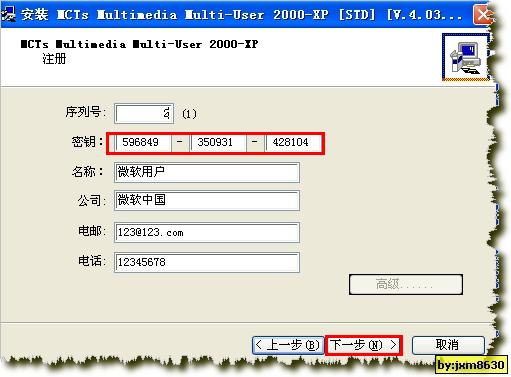
七、把刚才注册机的密钥输入,如图:

16621f81bd5cafe7929e83c29e38553a20120417140737.jpg

序列号也输入刚才注册时的序列号即可。

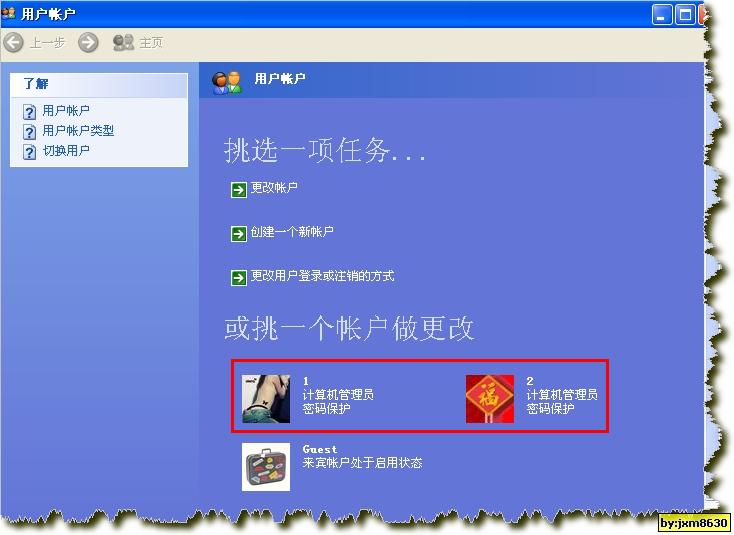
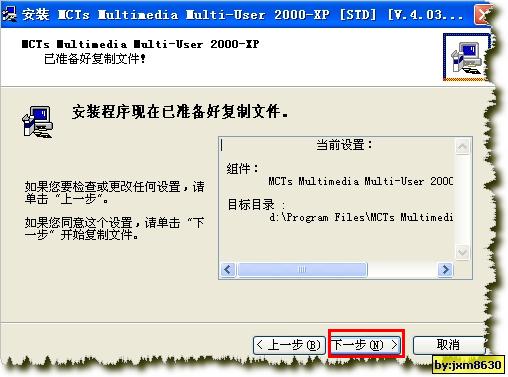
八、 单击【下一步】,然后会出现用户帐户的窗口,添加两个管理员账号,如图:
9b0ec6f803188f1b9794ba9f37f68f1020120417140738.jpg

cac66e59bd92295143835daa8bcfe3bf20120417140738.jpg

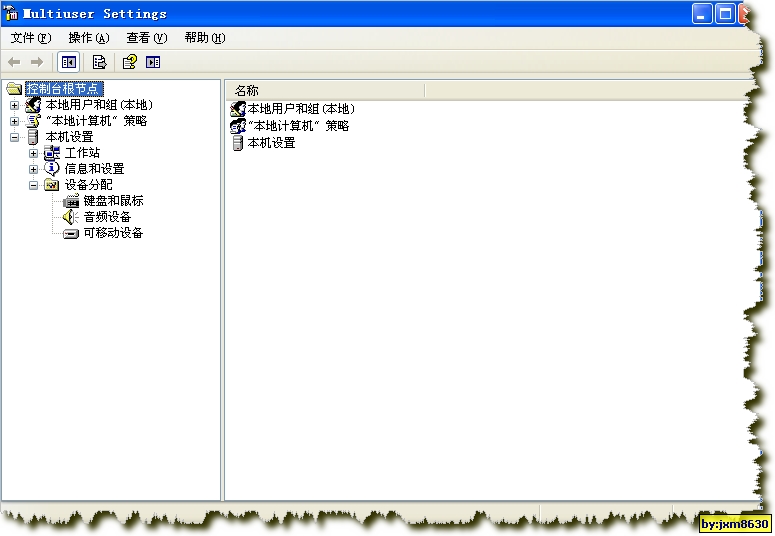
九、打开软件界面,如图:

6564c032f5b638372c1b9ec942202ea520120417140739.jpg

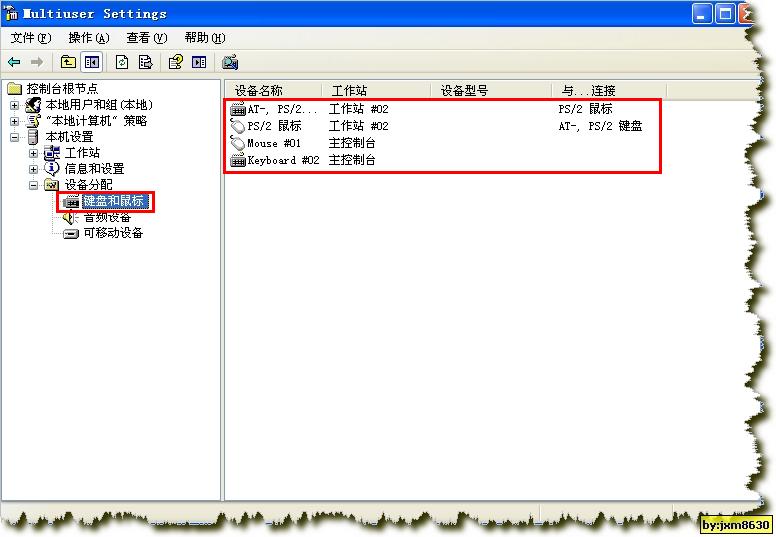
十、 选择键盘和鼠标,就会出现默认分配的键鼠,如图:

f0e44d455d5b923906a0454d1880c15420120417140739.jpg

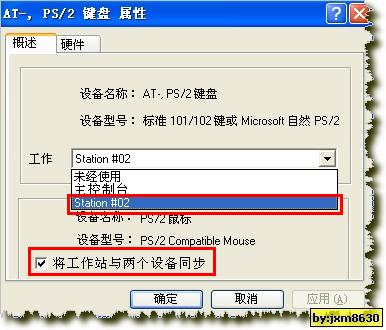
十一、双击右边第一个,选择如图:

7af1852cd4b5d158a6e357704c30c455.jpg

把下面的勾勾上。

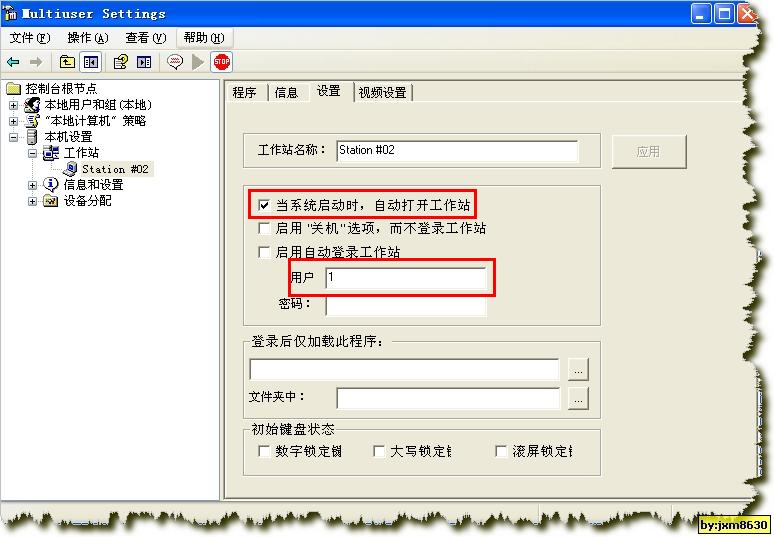
十二、 勾上【当系统启动时】的勾,输入用户,如图:

5ca5edb543e0aed74884286d92a085cf20120417140752.jpg

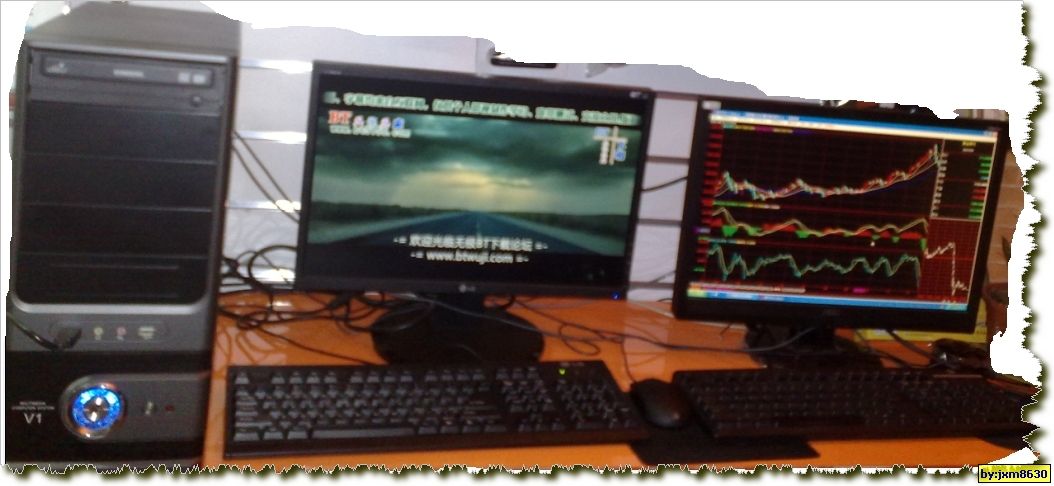
设置完成后,就基本上完成了,下面发一个效果图上来看看

ea6e31eea13cd497ef2589598f68e11b20120417140753.jpg

最后,Hishare软件大家可以去百度搜索哦。

文章如无特别注明均为原创! 作者:孔国军, 转载或复制请以 超链接形式 并注明出处 国军电脑科技博客。
原文地址《电脑一拖二教程【图解】》发布于2012-4-17

分享到:

评论 0

发表评论