 国军电脑科技博客
1.当今时代广告到处可见,已经不是什么新鲜的事了。我们在日常网上冲浪中遇到很多的广告真是让人头大,所以选择一个适合自己的浏览器是至关重要的。
2.现在的浏览器国内国外的已经不低于几十种:IE系列(6、7、8、9)、火狐、遨游、世界之窗、谷歌、Opera、 等等。
至于选择哪个浏览器本人并不想推荐,各有各的优点、存在便有他的价值;习惯哪个就用哪个!
3.本帖只介绍几大主流的浏览器,如:IE系列(6、7、8、9)、火狐、遨游、世界之窗、谷歌、Opera……
———————————————————————————————-
利用系统Hosts文件屏蔽广告的方法:
注:此方法适用于多种内核的浏览器
以屏蔽本论坛广告为例 本论坛打的是百度联盟广告 地址为cpro.baidu.com
在 C:\\WINDOWS\\system32\\drivers\\etc的下面找到Hosts文件(隐藏属性,没有后缀名)
去掉它的只读属性 然后选择记事本打开 在最下面添加上
0.0.0.0 cpro.baidu.com
保存后 再重新打开浏览器即可
其它广告也同理 即:在最下面添加 0.0.0.0 广告地址
注意 0.0.0.0 与后面的网址之间空一个格
如果要屏蔽google广告 就在下面继续添加下面二行:
0.0.0.0 pagead2.googlesyndication.com
0.0.0.0 www.google-analytics.com
附:假如重新打开浏览器还是没变化,需要清理下浏览器缓存,可以利用金山或者360卫士等软件!
以下介绍3种常用浏览器的Cookies清除方法(注:此方法为清除全部的Cookies,请谨慎使用)
Internet Explorer: 工具(选项)内的Internet选项→常规选项卡内,IE6直接可以看到删除Cookies的按钮点击即可,IE7为“浏 览历史记录”选项内的删除点击即可清空Cookies。对于Maxthon,腾讯TT等IE核心浏览器一样适用。
FireFox:工具→选项→隐私→Cookies→显示Cookie里可以对Cookie进行对应的删除操作。
Opera:工具→首选项→高级→Cookies→管理Cookies即可对Cookies进行删除的操作。
IE6—IE8系列:
因为微软的关系使得我们曾经很多人都屈服于IE下,从而也让很多人习惯了IE的简洁和人性化。
但IE也有很多不如人意的地方,比如:广告过滤、页面自动刷新、超级拖拽、鼠标手势、、、等功能IE本身都不能实现。
从而就有了这个软件:IE风行者
软件功能:
广告过滤、超级拖拽、鼠标手势、修复IE、媒体保存、屏幕截图、解除网页限制、自动刷新页面、热键网址、自动清理上网痕迹
软件简介:
IE风行者是一款IE辅助软件,能增强IE功能,弥补IE自身功能的不足,更加适合国内用户。贴心的广告拦截设计,帮您拦截浮动广告和满屏的FLASH动画,还您一个干净的页面。
方便的媒体保存和鼠标手势等操作,让您的浏览有如游戏一般的操作感。安全的IE保护,能够帮助您恢复被篡改的IE选项、清除无用的插件,让您上网时更加安心。
IE风行者官方下载地址:http://www.iefxz.com/download.html
安装IE风行者只需执行下载下来的setup_iefxz.exe,然后根据提示安装完毕后,打开IE浏览器即可使用IE风行者。
注:IE风行者是一款IE辅助软件,有些安全软件对这类软件限制较严格,需要在安全软件里将IE风行者加入信任区域。
使用方法(以本论坛的广告为例):
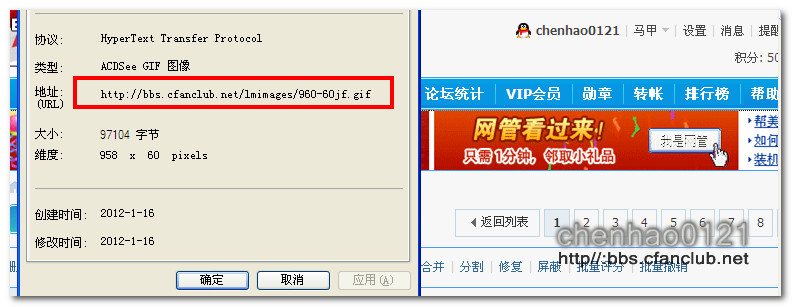
如果已经参考一楼的方法(利用系统Hosts文件屏蔽广告的方法)那么我们应该看到还有一个图片广告未被屏蔽掉

右键这个图片复制这个地址
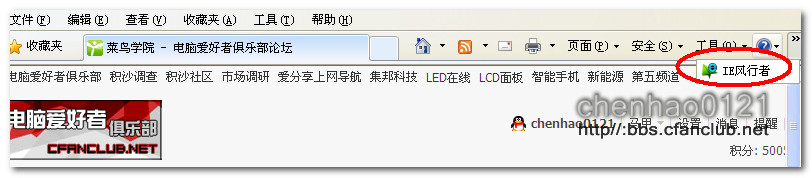
IE命令栏 – 点击IE风行者
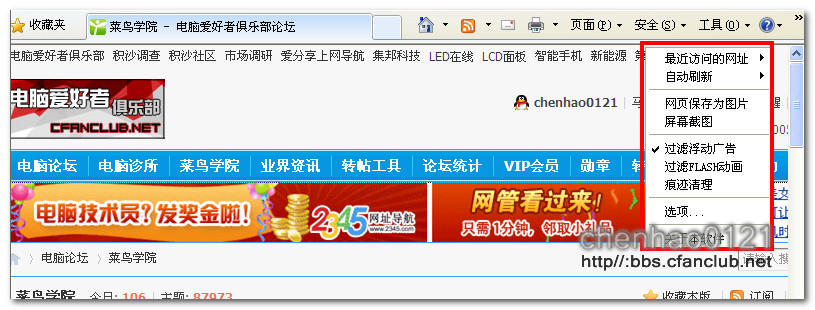
可以直观的看到有很多功能:最近访问的网址、自动刷新功能、网页保存图片、屏幕截图。。。等等
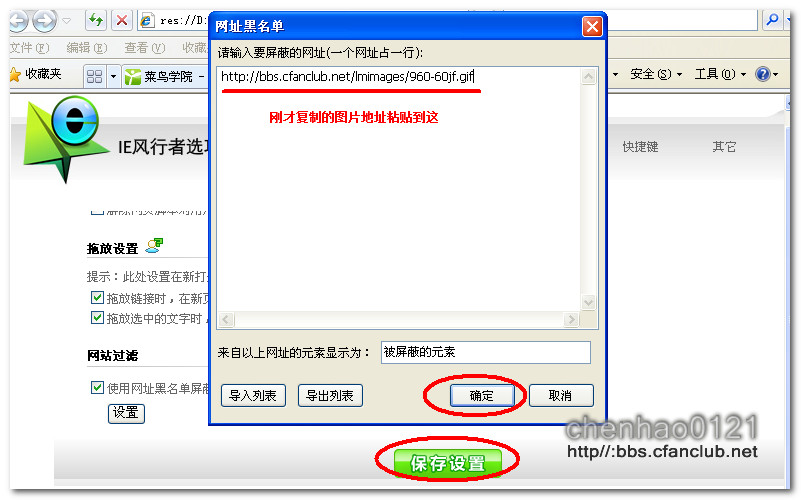
回到主题,我们点“选项”,鼠标滚动到最下面点“设置”
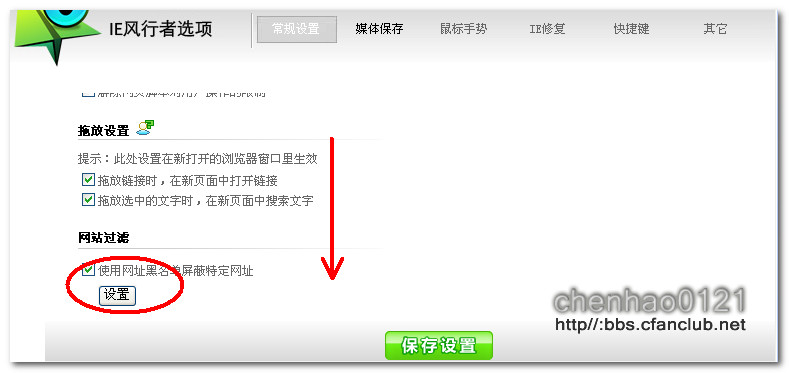
把刚才复制的图片地址粘贴到这里,确定、保存设置。
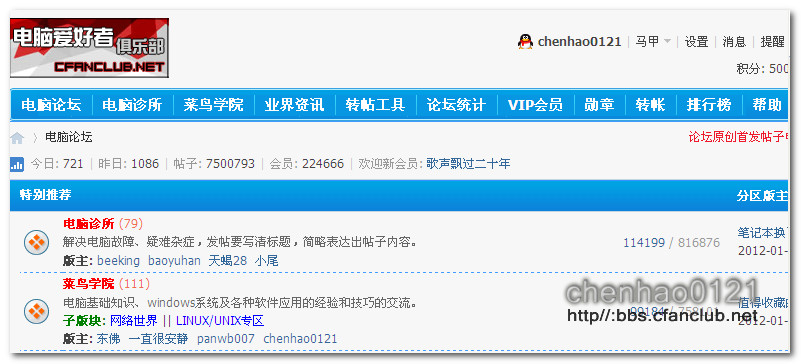
我们刷新下论坛,或者关闭重新再打开看下,原来那个地方的图片广告已经没有了!
IE9:
我们知道IE9依靠简洁的UI和强大的功能赢得了很多用户的追捧,在当前这么多浏览器的状态下,IE9的强势出击和win7的无缝结合,无疑给我们的上网带来了全新的体验。
因为XP下最高只能支持到IE8,所以IE9的体验只能在win7下(或者更高的系统)了。
向大家介绍一招IE9通过加载CSS样式文件,来轻松过滤一些网站的广告。
解释一下“过滤”这个词。顾名思义,过滤是把想要的和不需要的物质分离开。其实我做了个实验,清空IE缓存,然后加载编写的CSS广告过滤文件,发现很奇妙的一件事,那就是其实网站中的广告并没有被过滤掉,而是利用本地的CSS样式,实现重新排版将广告给隐藏了,以达到“过滤广告”的效果。
当然CSS这种不属于拦截广告,拦截广告是在网页加载前实现拦截,而CSS这种方式只是通过编写规则,实现隐藏广告,重新排版网页而已!
1、首先下载编写好的CSS文件。
ad.css下载 12kb (建议采用右键“另存为”下载,因为在IE中直接点击下载,下载完以后会自动打开。)
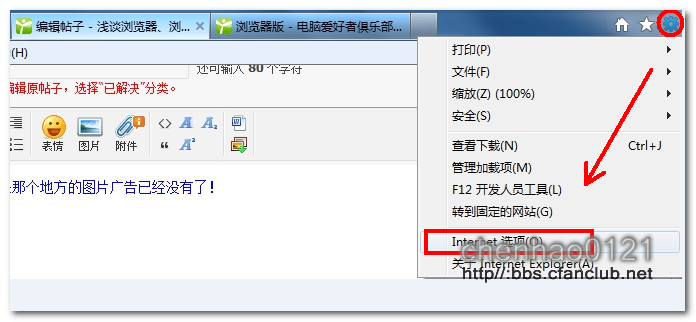
2、在IE浏览器中打开 Internet 设置
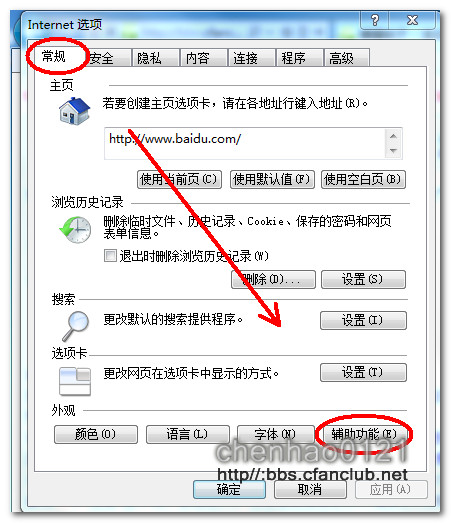
在“常规”选项卡中单击右下方的“辅助功能”。
3、勾选“使用样式表编排文档格式”,然后单击“浏览”按钮,选中刚才下载的CSS文件,在“确认”
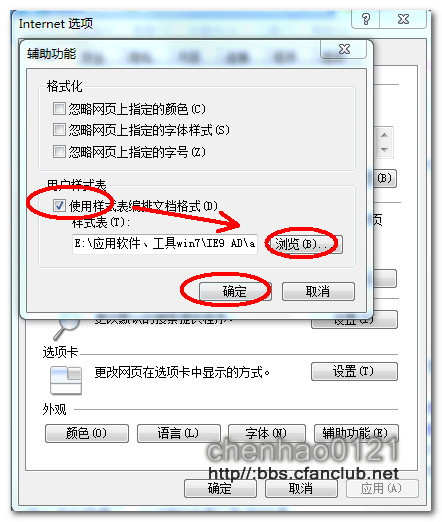
PS:这样设置以后虽然不能保证过滤网页上所有的广告,但基本能过滤网页上的大部分广告。
前面介绍通过CSS的方法过滤广告,下面为大家带来另一种让IE浏览器拦截广告的方法,通过IE9自带的“跟踪保护”功能就可以做到有效拦截啦!该方法仅适用于IE9以及以上版本。
首先,我们先启用IE9跟踪保护功能:
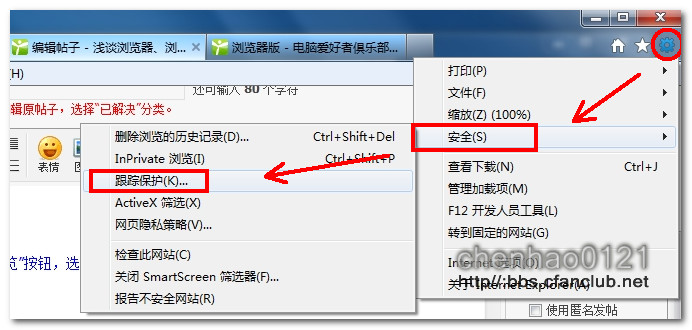
单击IE9右上角的“工具”图标,再单击“安全性”,最后再单击“跟踪保护”。
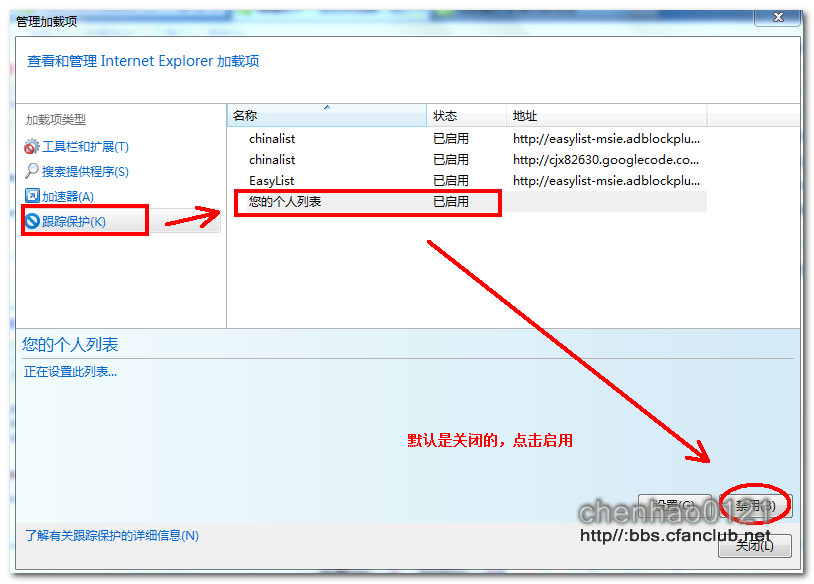
在“管理加载项”窗口中,单击“跟踪保护”,然后单击“您的个人列表”,最后再单击“启用”。
接下来访问微软合作伙伴所提供的跟踪保护列表。
地址:http://iegallery.com/cn/trackingprotectionlists/default.aspx
然后根据您的需求,在点击右边的“添加”按钮进行跟踪保护列表的添加。
如图,第一个必须添加。
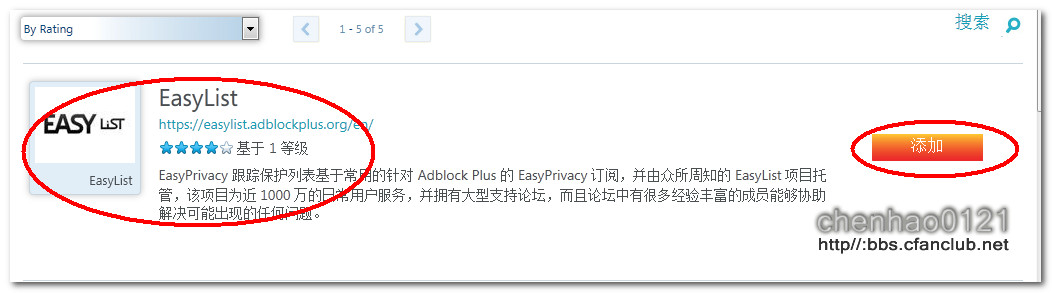
该跟踪保护列表的拦截规则是easylist的规则,几乎可以拦截页面中所有的广告。
其实跟踪保护本意不是过滤广告,只是帮助用户杜绝第三方网站的跟踪行为,所以该功能可以有效的拦截网站投放的第三方广告代码,但不能拦截您所访问的网站自己投放的广告代码。
利用跟踪保护功能屏蔽广告的方法相比其他采用admunch、css、simple adblock的方式,浏览网页时的速度更快。